
التحضير للطباعة ثلاثية الأبعاد
اختيار طابعتك الخاصة، والتحذير عندما لا يتسع شيء ما، ووضع القطعة بالاتجاه الصحيح.
اختيار طابعتك (Choosing your printer)
افتح الإعدادات (الترس في شريط العنوان، «إعدادات مساحة العمل») وانتقل إلى منطقة «سطح العمل». تحت «الطابعة» اختر طابعتك من قائمة تضم أكثر من 230 طرازًا شائعًا، بما في ذلك Bambu Lab وPrusa وCreality وAnycubic وElegoo وغيرها الكثير.
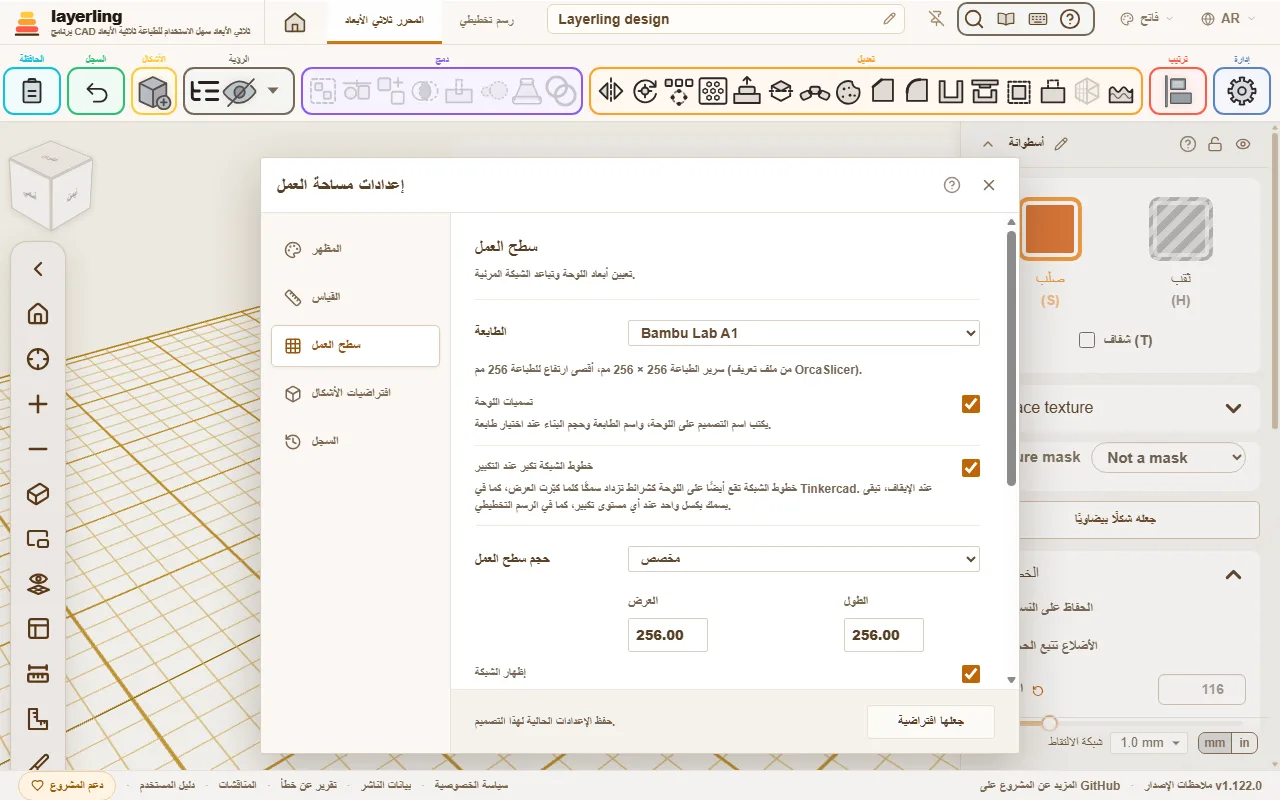
تحدث ثلاثة أشياء:
- يأخذ سطح العمل حجم سرير الطباعة.
- يظهر اسم الطابعة وحجم بنائها في زاوية سطح العمل. إذا كانت الكتابة تعيق طريقك، أوقف تشغيلها بـ«تسميات اللوحة» تحت «سطح العمل»؛ وينطبق ذلك أيضًا على اسم التصميم في الأمام على اليسار.
- يحذرك layerling عندما لا يتسع شيء ما.
تأتي ملفات تعريف الطابعات من OrcaSlicer، لذا فهي نفس الملفات التي يعرفها برنامج التقطيع الخاص بك. إذا كنت تفضل العمل بدون طابعة، اختر «بدون طابعة - حجم حر». يمكنك أيضًا ضبط حجم سطح العمل يدويًا.
طابعات دلتا مثل طابعات FLSun أو SeeMeCNC أو Anycubic Predator تطبع على لوحة دائرية. مع إحداها يصبح سطح العمل دائريًا أيضًا وبعرض اللوحة، ويُعدّ الجسم كبيرًا جدًا بمجرد أن يتجاوز الحافة. يُقاس الجسم الدائري بمحيطه الفعلي لا بالصندوق المحيط به، لذلك تتسع اللوحة لأسطوانة يقارب عرضها عرض اللوحة.
عندما لا يتسع شيء ما
يُعلَّم الجسم الذي يتجاوز حافة سرير الطباعة. وتخبرك رسالة بالجوانب التي يتجاوزها وبالمقدار. الشيء نفسه ينطبق إذا كانت القطعة طويلة جدًا: يُحسب الارتفاع من أدنى جسم، تمامًا كما يُنزل برنامج التقطيع النموذج.
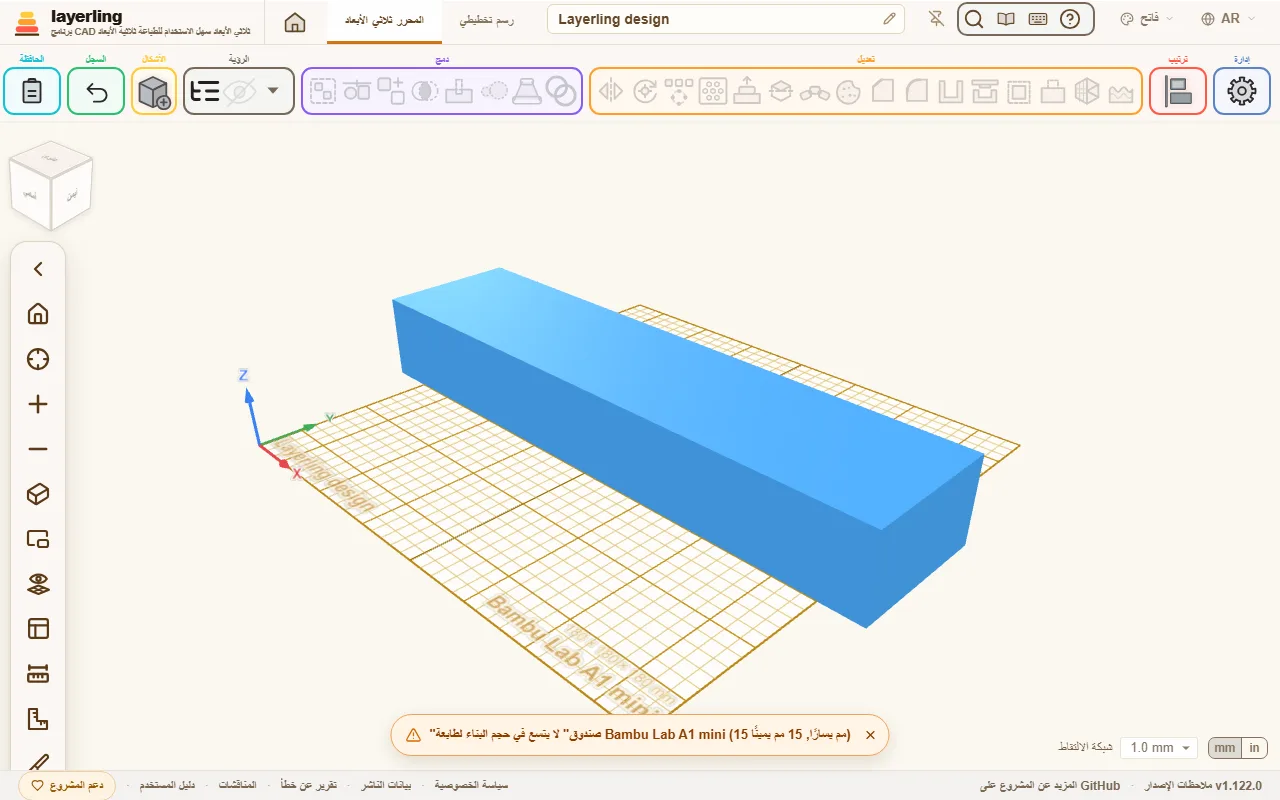
التنبيه لا يمنعك من مواصلة العمل. إنه تلميح حتى لا تكتشف في برنامج التقطيع وحده أن القطعة كبيرة جدًا. القطعة الكبيرة جدًا غالبًا ما يمكن تقسيمها: اقطعها إلى قطعتين بـ«تقسيم» واطبع كلا النصفين بشكل منفصل.
إذا وضعت قطعًا بجانب اللوحة عن قصد، فانقر على علامة × الصغيرة في الرسالة. فيختفي التحذير لهذه الأجسام بالضبط. وعندما يتسع أحدها مجددًا ثم تُخرجه لاحقًا، أو يبرز جسم آخر، تعود الرسالة. ولا تُحسب الأجسام المخفية أبدًا، فإخفاء القطع الموضوعة جانبًا يفي بالغرض أيضًا.
وضع القطعة بالاتجاه الصحيح
كيف تستقر القطعة على اللوحة يحدد قوتها ومظهرها. توجد أداتان في منطقة «ترتيب» تساعدان على ذلك:
- «الوضع مسطحًا على وجه»: انقر على وجه فتستقر القطعة وذلك الجانب إلى الأسفل. أفضل اتجاه للطباعة بنقرة واحدة.
- «إسقاط على سطح العمل» (D): يضع القطعة على سطح العمل عندما تكون طافية في الهواء.
بعض القواعد العامة للاتجاه:
- الوجوه المسطحة الكبيرة لأسفل. إنها تلتصق بشكل أفضل.
- ضع الأجزاء الطويلة والمحملة بحيث لا تجري الطبقات بشكل متعامد مع الحمل. الطبقات هي الاتجاه الأضعف.
- تجنب البروزات الأشد انحدارًا من 45°، أو أعطها دعامات في برنامج التقطيع.
العثور على البروزات
في القائمة بجانب العين («الرؤية»)، إظهار البروزات يشغّل عرض البروزات. كل وجه يشير لأسفل بشدة أكبر من 45° يظلل حينها باللونين الأحمر والأبيض - هناك حيث تحتاج الطابعة إلى دعامات. وما يستقر على اللوحة يبقى بلا تظليل. هكذا ترى أثناء التصميم ما إذا كانت الكرة، القوس أو الثقب الأفقي يطبع بدون دعامات؛ الثقب الدمعي مصمم لهذا بالضبط. أدر القطعة أو ضعها على وجه آخر بـ«الوضع مسطحًا على وجه»، والتظليل يتبع على الفور.
ومدى الانحدار الذي تتحمله طابعتك يُضبط في الإعدادات تحت «المظهر»: من 30° (حذر) إلى 70° (لطابعات ذات تبريد ممتاز للقطع). والوجه المستند إلى جسم آخر يبقى معلَّمًا - ينظر layerling إلى الوجه نفسه فقط.
سمك الجدار والخلوص والشطف
- يجب أن تكون الجدران بعرض خطي بثق على الأقل، لذا 0.8 مم مع فوهة 0.4 مم. الأجزاء المتينة تحتاج 1.2 إلى 2 مم.
- حيث تتداخل قطعتان إحداهما في الأخرى تحتاج إلى خلوص: عادة 0.2 إلى 0.4 مم، اعتمادًا على الطابعة. اصنع زوج اختبار صغير قبل طباعة القطعة الكبيرة.
- يشطف كثيرون الحافة السفلى التي تستقر على اللوحة شطفًا خفيفًا. هذا يمنع الطبقة الأولى من الانتشار ("قدم الفيل").
خلوص طابعتك: اختبار الملاءمة
كل طابعة تطبع الثقوب أصغر قليلًا والمسامير أسمك قليلًا مما رُسمت، وكل منها بمقدارها الخاص، لذلك يكون الخلوص الذي تحتاجه قطعتان مطبوعتان في البداية مجرد تخمين. قِسه مرة واحدة بدلًا من ذلك: في الإعدادات تحت «سطح العمل» يضع «اصنع اختبار الملاءمة» اختبار ملاءمة على اللوحة. وهو لوح مقاسه 60 × 20 × 4 مم فيه سبعة ثقوب لمسمار واحد قطره 5 مم، كل منها مرسوم بقطر 5 مم زائد ضعف 0.05 أو 0.10 أو 0.15 أو 0.20 أو 0.25 أو 0.30 أو 0.40 مم، والقيمة بارزة بجانبه، ومعه المسمار نفسه بقطر 5 مم قائمًا بجانب اللوح وفي أعلاه شطفة صغيرة. وهو مصنوع من أشكال عادية، فيُطبع مع بقية اللوحة دون دعامات.
اطبعه كما هو موضوع، ثم أدخل المسمار بطرفه المشطوف أولًا في الثقوب بدءًا بأضيقها. أضيق ثقب لا يزال المسمار يدور فيه يعطي خلوص طابعتك. اكتب رقمه في «خلوص طابعتك» أو انقر عليه بين القيم أسفل الحقل. الخلوص لكل جانب، بالمليمتر، ويحفظه المتصفح لكل التصاميم؛ والحقل الفارغ يعني أنه غير مُقاس.
من ذلك الحين تبدأ الاستخدامات الجديدة بالخلوص بدل القيمة المدمجة: «الفجوة لكل جانب» و«خلوص المسمار (لكل جانب)» في أداة «الغطاء»، وخلوص شكل «ذيل الحمامة» و«مشبك طقّ» الجديد، و«الخلوص (XY)» لصامولة أو ثقب ملولب جديد - ضعف الخلوص، لأنه المسافة عبر القطر كله - و«الفجوة الدنيا» في «فحص الخلوص». وما دام مثل هذا الحقل يحمل تلك القيمة، تقول عبارة ««من اختبار الملاءمة الخاص بك»» بجانبه من أين جاء الرقم. أما المفصلة المطبوعة قطعة واحدة ومفاصل أداة «المفاصل المرنة» فتحتفظ بـ 0.4 مم: فعند طباعتها قطعة واحدة يجب أن تبقى فجواتها مفتوحة بين الطبقات أيضًا، وهذا ما لا يقيسه مسمار مطبوع على حدة. وكذلك تحتفظ المسافة اللازمة لكبس مغناطيس أو مفتاح Gridfinity والمسافة لمقبس أو لوحة مشتراة بقيمها الخاصة. الأجسام الموجودة في تصميم لا تتغير أبدًا، ولا التصميم الذي تفتحه.
فحص الطباعة (Checking the print)
«فحص الطباعة»، بجانب «فحص الخلوص» في «دمج»، يفحص الكائنات المحددة، أو كل الكائنات الظاهرة إن لم يكن شيء محددًا، ويقول في نافذة واحدة ما الذي سيسوء عند الطباعة. كل سطر من أسطره الخمسة أخضر إذا لم يجد شيئًا، وبرتقالي مع ماذا وأين إذا وجد:
- «جدران رقيقة»: أماكن أرق من خطين من الفوهة - 0.8 مم مع فوهة 0.4 مم. يحذف برنامج التقطيع جدارًا كهذا أو يطبعه خطًا واحدًا ضعيفًا. اختر فوهتك تحت «الفوهة» في أعلى النافذة (من 0.2 إلى 0.8 بنقرة واحدة، وأي قيمة أخرى في الحقل). تُطلى الأماكن الرقيقة على الأجسام بالأحمر مع شبكة فاتحة، ويذكر السطر أرق مكان وكم من السطح رقيق أكثر من اللازم. تُستثنى الأماكن الأصغر من 1 مم² والحواف الحادة مثل حافة الإسفين.
- «أجزاء معلّقة»: جسم، أو جزء منفصل من جسم، لا يلمس اللوحة ولا جزءًا آخر (ضمن 0.05 مم). سيُطبع في الهواء. الجزء المستند إلى جزء قائم لا مشكلة فيه.
- «تلامس قليل مع اللوحة»: جزء على اللوحة طبقته الأولى صغيرة جدًا بالنسبة إلى ارتفاعه، مثل كرة أو مخروط على رأسه. قد ينفصل أثناء الطباعة. يظهر التحذير تحت 0.5 مم² من مساحة الارتكاز، مقيسة على ارتفاع 0.1 مم فوق اللوحة، لكل مليمتر من الارتفاع: الكرة دائمًا تحت ذلك، والمكعب بطول 10 مم لديه 10.
- «البروزات»: الأرقام نفسها التي يعرضها إظهار البروزات، بالزاوية المضبوطة هناك.
- «شبكة مفتوحة»: شبكة مستوردة فيها حواف مفتوحة، أو حواف يتشاركها ثلاثة أوجه أو أكثر. يضطر برنامج التقطيع حينها إلى تخمين مكان الداخل.
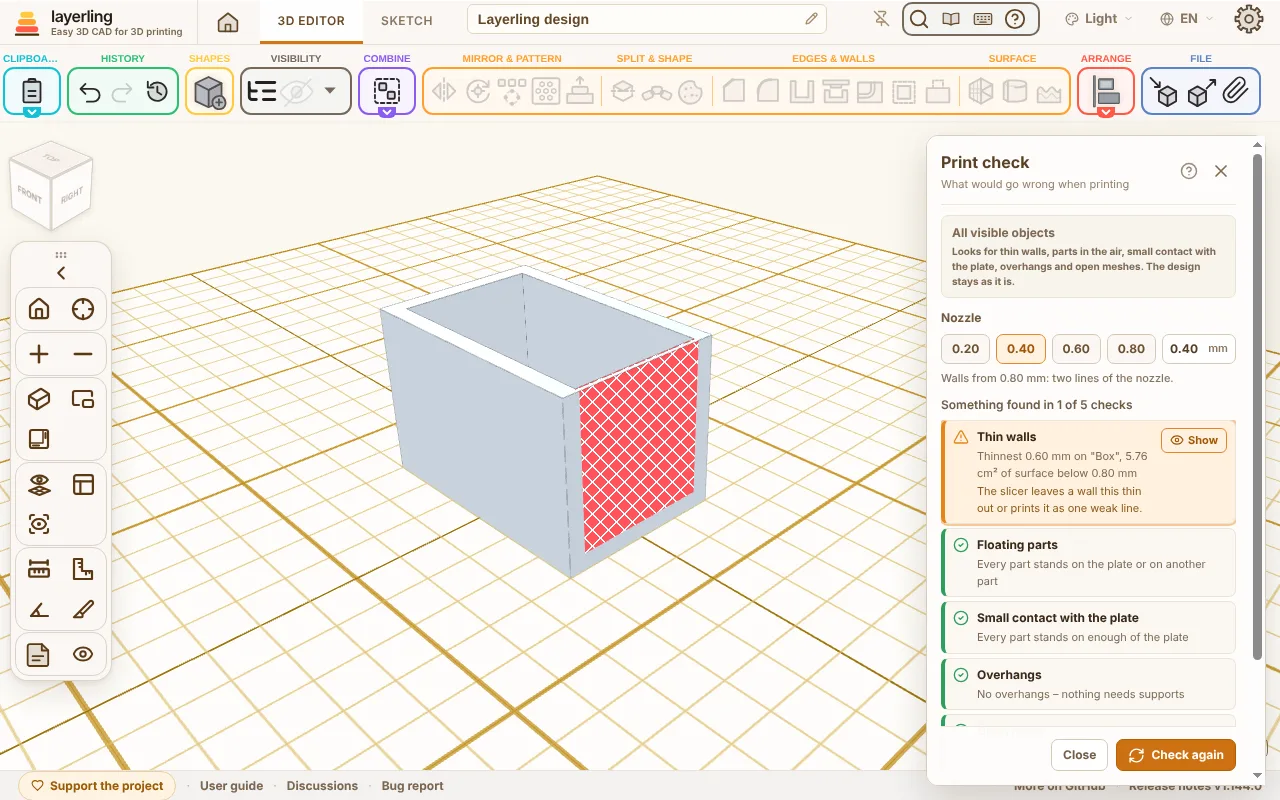
«إظهار» في سطر ينقل الكاميرا إلى هناك؛ يحدد الأجزاء المعلّقة والأجزاء ذات التلامس القليل والشبكات المفتوحة، ومع البروزات يشغّل إظهار البروزات. الأجسام المتداخلة تُفحص مدموجة، كما يدمجها برنامج التقطيع. إذا غيّرت التصميم والنافذة مفتوحة فستظهر «تغيّر – افحص مرة أخرى»؛ انقر عليها أو على «افحص مرة أخرى». Esc يغلق النافذة. لا يتغير شيء في التصميم. يجري الذكاء الاصطناعي الفحص نفسه باستخدام layerling_check_print.
عندما تكون جاهزًا
اختر «تصدير» ثم STL أو 3MF. STL هو التنسيق الأبسط. 3MF يحتفظ بأسماء وألوان الأجسام الفردية وهو بالتالي مريح عندما تطبع بعدة ألوان. وتعرض نافذة التصدير أيضًا كم غرامًا وكم مترًا من خيط الطباعة ستحتاج القطعة لو طُبعت صلبة. المزيد في الملفات والحفظ.