
Przygotowanie do druku 3D
Wybór własnej drukarki, ostrzeżenie, gdy coś się nie mieści, i właściwe ułożenie części.
Wybór drukarki
Otwórz ustawienia (koło zębate w wierszu tytułu, „Ustawienia obszaru roboczego”) i przejdź do sekcji „Płaszczyzna robocza”. W „Drukarka” wybierasz swoją drukarkę z listy ponad 230 popularnych modeli, między innymi Bambu Lab, Prusa, Creality, Anycubic, Elegoo i wielu innych.
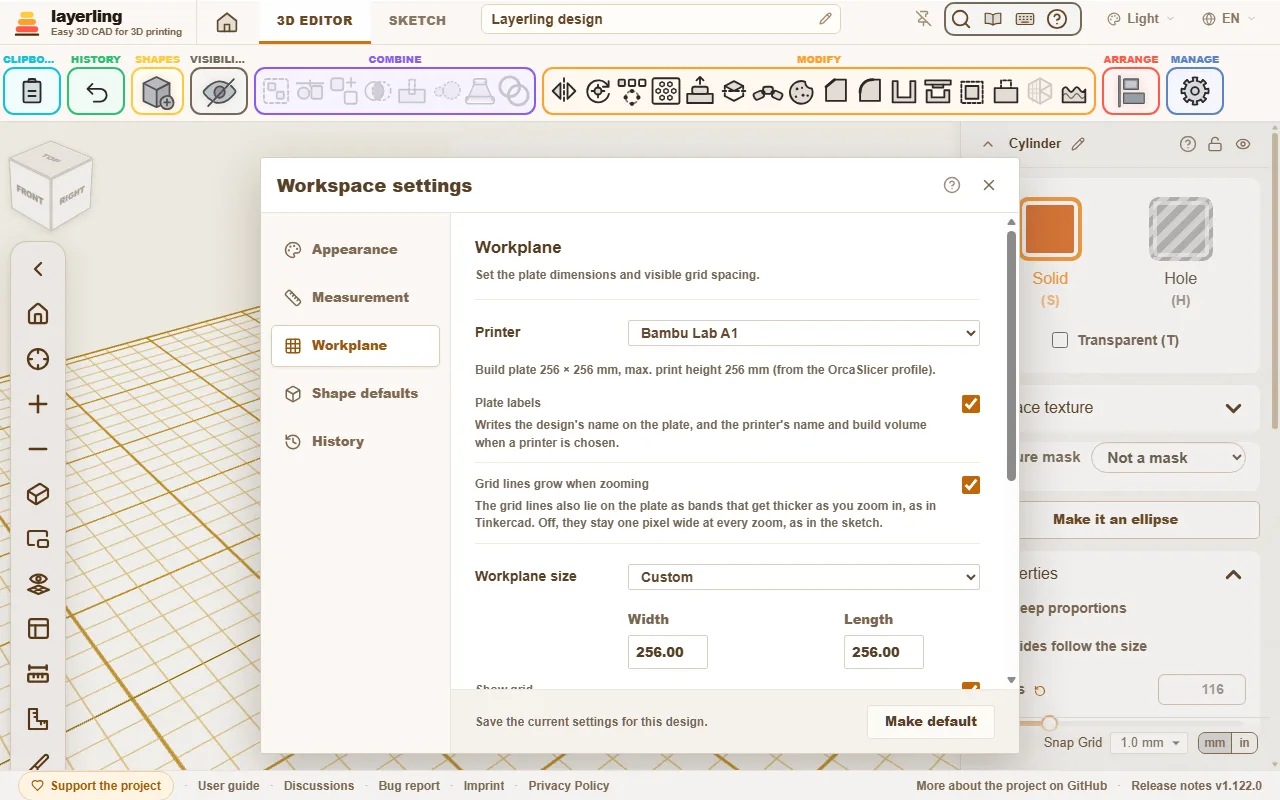
Dzieją się trzy rzeczy:
- Płaszczyzna robocza przyjmuje rozmiar stołu drukarki.
- W narożniku płaszczyzny roboczej pojawiają się nazwa drukarki i jej przestrzeń robocza. Jeśli napis przeszkadza, wyłącz go przez „Opisy na stole” w sekcji „Płaszczyzna robocza”. Dotyczy to też nazwy projektu z przodu po lewej.
- layerling ostrzega, gdy coś się nie mieści.
Profile drukarek pochodzą z OrcaSlicera, więc są takie same, jakie zna Twój slicer. Jeśli wolisz pracować bez drukarki, wybierz „Bez drukarki - dowolny rozmiar”. Rozmiar płaszczyzny roboczej możesz też ustawić ręcznie.
Drukarki delta, takie jak FLSun, SeeMeCNC czy Anycubic Predator, drukują na okrągłym stole. Przy jednej z nich płaszczyzna robocza też jest okrągła i tak szeroka jak stół, a bryła jest za duża, gdy tylko wystaje poza krawędź. Okrągłą bryłę mierzy się po jej własnym obrysie, a nie po otaczającym ją prostopadłościanie, więc zmieści się nawet walec prawie tak szeroki jak stół.
Gdy coś się nie mieści
Bryła, która wystaje poza krawędź stołu, zostaje oznaczona. Komunikat mówi, które strony wystają i o ile. Tak samo jest, gdy część jest za wysoka: wysokość liczy się od najniższej bryły, tak jak slicer stawia model na stole.
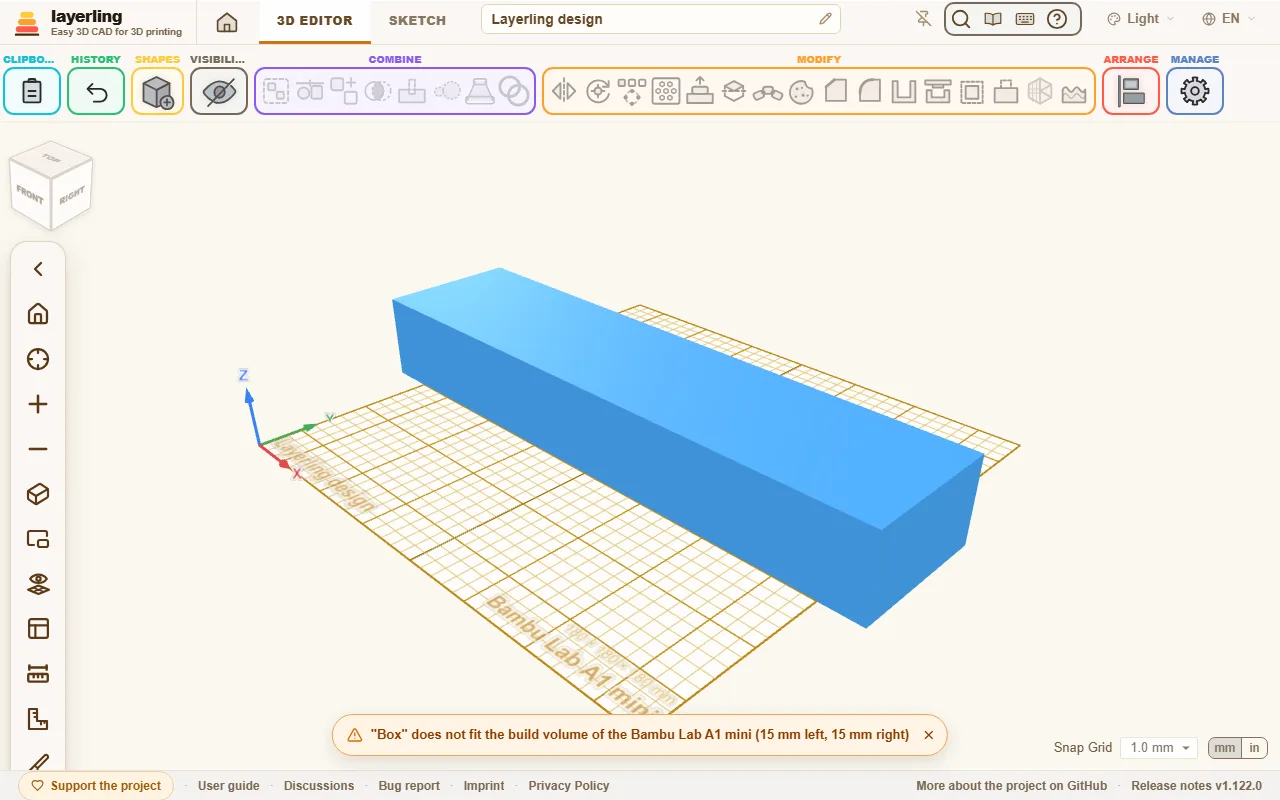
Ostrzeżenie nie przeszkadza w dalszej pracy. To podpowiedź, żebyś nie dowiedział się dopiero w slicerze, że część jest za duża. Za dużą część często da się podzielić: przetnij ją na dwie przez „Podziel” i wydrukuj obie połowy osobno.
Jeśli celowo odkładasz części obok płyty, kliknij mały krzyżyk w komunikacie. Ostrzeżenie zniknie wtedy dla dokładnie tych brył. Gdy któraś z nich znów się zmieści, a potem ją wysuniesz, albo gdy wystanie inna bryła, komunikat wróci. Ukryte bryły nigdy się nie liczą, więc ukrycie odłożonych części też działa.
Właściwe ułożenie części
To, jak część leży na stole, decyduje o jej wytrzymałości i wyglądzie. Pomagają dwa narzędzia z sekcji „Rozmieść”:
- „Połóż płasko na ścianie”: kliknij ścianę, a część położy się tą stroną w dół. Najlepszy kierunek druku jednym kliknięciem.
- „Opuść na płaszczyznę roboczą” (D): stawia część na płaszczyźnie roboczej, gdy unosi się gdzieś w powietrzu.
Kilka praktycznych zasad co do kierunku:
- Duże płaskie ściany na dół. Najlepiej się trzymają.
- Długie, obciążone części układaj tak, żeby warstwy nie biegły prostopadle do obciążenia. Warstwy to najsłabszy kierunek.
- Unikaj nawisów bardziej stromych niż 45° albo daj im podpory w slicerze.
Szukanie nawisów
W menu obok oka („Widoczność”) pozycja Pokaż nawisy włącza nawisy. Każda ściana skierowana w dół bardziej stromo niż 45° jest wtedy kreskowana na czerwono i biało: tam drukarka potrzebowałaby podpór. To, co leży na stole, zostaje bez oznaczeń. Już podczas projektowania widzisz więc, czy kula, łuk albo poziomy otwór wydrukuje się bez podpór. Właśnie do tego służy otwór łezkowy. Obróć część albo połóż ją na innej ścianie przez „Połóż płasko na ścianie”, a kreskowanie od razu podąży za zmianą.
Z jak stromymi nawisami radzi sobie Twoja drukarka, ustawiasz w ustawieniach w sekcji „Wygląd”: od 30° (ostrożnie) do 70° (dla drukarek z dobrym chłodzeniem wydruku). Ściana opierająca się na innej bryle też jest oznaczana, bo layerling patrzy tylko na samą ścianę.
Grubość ścianek, luz i fazki
- Ścianki powinny mieć szerokość co najmniej dwóch ścieżek, czyli 0,8 mm przy dyszy 0,4 mm. Solidne części potrzebują od 1,2 do 2 mm.
- Tam, gdzie dwie części w siebie wchodzą, potrzebny jest luz: zwykle od 0,2 do 0,4 mm, zależnie od drukarki. Zanim wydrukujesz dużą część, zrób małą parę próbną.
- Wiele osób lekko fazuje dolną krawędź, która leży na stole. Dzięki temu pierwsza warstwa się nie rozlewa („stopa słonia”).
Luz twojej drukarki: test pasowania
Każda drukarka drukuje otwory trochę mniejsze, a sworznie trochę grubsze, niż są narysowane, każda o własną wartość, więc luz potrzebny dwóm wydrukowanym częściom jest na początku zgadywaniem. Zmierz go raz: w ustawieniach w sekcji „Płaszczyzna robocza” przycisk „Utwórz test pasowania” kładzie na stole test pasowania. To płytka 60 × 20 × 4 mm z siedmioma otworami na jeden sworzeń 5 mm, każdy narysowany jako 5 mm plus dwa razy 0,05, 0,10, 0,15, 0,20, 0,25, 0,30 lub 0,40 mm, z wypukłą wartością obok, oraz sam sworzeń 5 mm, stojący obok płytki z małą fazką u góry. Składa się ze zwykłych kształtów, więc drukuje się razem z resztą stołu, bez podpór.
Wydrukuj go tak, jak leży, a potem wsuwaj sworzeń fazką do przodu w otwory, zaczynając od najciaśniejszego. Najciaśniejszy otwór, w którym sworzeń jeszcze się obraca, wyznacza luz twojej drukarki. Wpisz jego liczbę w polu „Luz twojej drukarki” albo kliknij ją wśród wartości pod polem. Luz podaje się na stronę, w milimetrach, a przeglądarka pamięta go dla wszystkich projektów; puste pole oznacza, że nie zmierzono.
Od tej pory nowe użycia zaczynają od luzu zamiast od wbudowanej wartości: „Szczelina na stronę” i „Luz sworznia (na stronę)” w narzędziu „Pokrywka”, luz nowego kształtu „Jaskółczy ogon” i „Zatrzask”, „Luz (XY)” nowej nakrętki lub otworu gwintowanego – podwójny luz, bo to miejsce na całej średnicy – oraz „Minimalna szczelina” w „Sprawdź luzy”. Dopóki takie pole ma tę wartość, napis „„Z twojego testu pasowania”” obok mówi, skąd pochodzi liczba. Zawias drukowany w jednym kawałku i przeguby narzędzia „Przeguby flexi” zachowują swoje 0,4 mm: drukowane w jednym kawałku, ich szczeliny muszą pozostać otwarte także między warstwami, a tego sworzeń wydrukowany osobno nie mierzy. Miejsce na wciśnięcie magnesu lub klucza Gridfinity oraz miejsce na kupione gniazdo lub płytkę także zachowują własne wartości. Bryły, które już są w projekcie, nigdy się nie zmieniają, podobnie jak projekt, który otwierasz.
Sprawdzanie wydruku
„Sprawdź wydruk” obok „Sprawdź luzy” w grupie „Łączenie” przegląda zaznaczone obiekty, a gdy nic nie jest zaznaczone, wszystkie widoczne, i w jednym oknie mówi, co poszłoby źle przy drukowaniu. Każdy z pięciu wierszy jest zielony, gdy nic nie znalazł, i pomarańczowy z informacją co i gdzie, gdy coś znalazł:
- „Cienkie ścianki”: miejsca cieńsze niż dwie ścieżki dyszy - 0,8 mm przy dyszy 0,4 mm. Slicer pominie taką ściankę albo wydrukuje ją jako jedną słabą ścieżkę. U góry okna w polu „Dysza” wybierz swoją dyszę (od 0,2 do 0,8 jednym kliknięciem, każdą inną wpisz). Cienkie miejsca są malowane na bryłach na czerwono z jasną siatką, a wiersz podaje najcieńsze miejsce i ile powierzchni jest za cienkie. Miejsca poniżej 1 mm² i ostre krawędzie, jak krawędź klina, są pomijane.
- „Części w powietrzu”: bryła albo osobna część bryły, która nie dotyka ani płyty, ani innej części (z dokładnością do 0,05 mm). Drukowałaby się w powietrzu. Część leżąca na stojącej części jest w porządku.
- „Mały styk z płytą”: część na płycie, której pierwsza warstwa jest bardzo mała jak na jej wysokość, na przykład kula albo stożek na czubku. Może się oderwać podczas drukowania. Ostrzeżenie pojawia się poniżej 0,5 mm² podstawy, mierzonej 0,1 mm nad płytą, na każdy milimetr wysokości: kula zawsze jest poniżej, sześcian 10 mm ma 10.
- „Nawisy”: te same liczby co w Pokaż nawisy, z ustawionym tam kątem.
- „Otwarta siatka”: zaimportowana siatka z otwartymi krawędziami albo z krawędziami, które dzielą trzy lub więcej ścian. Slicer musi wtedy zgadywać, gdzie jest wnętrze.
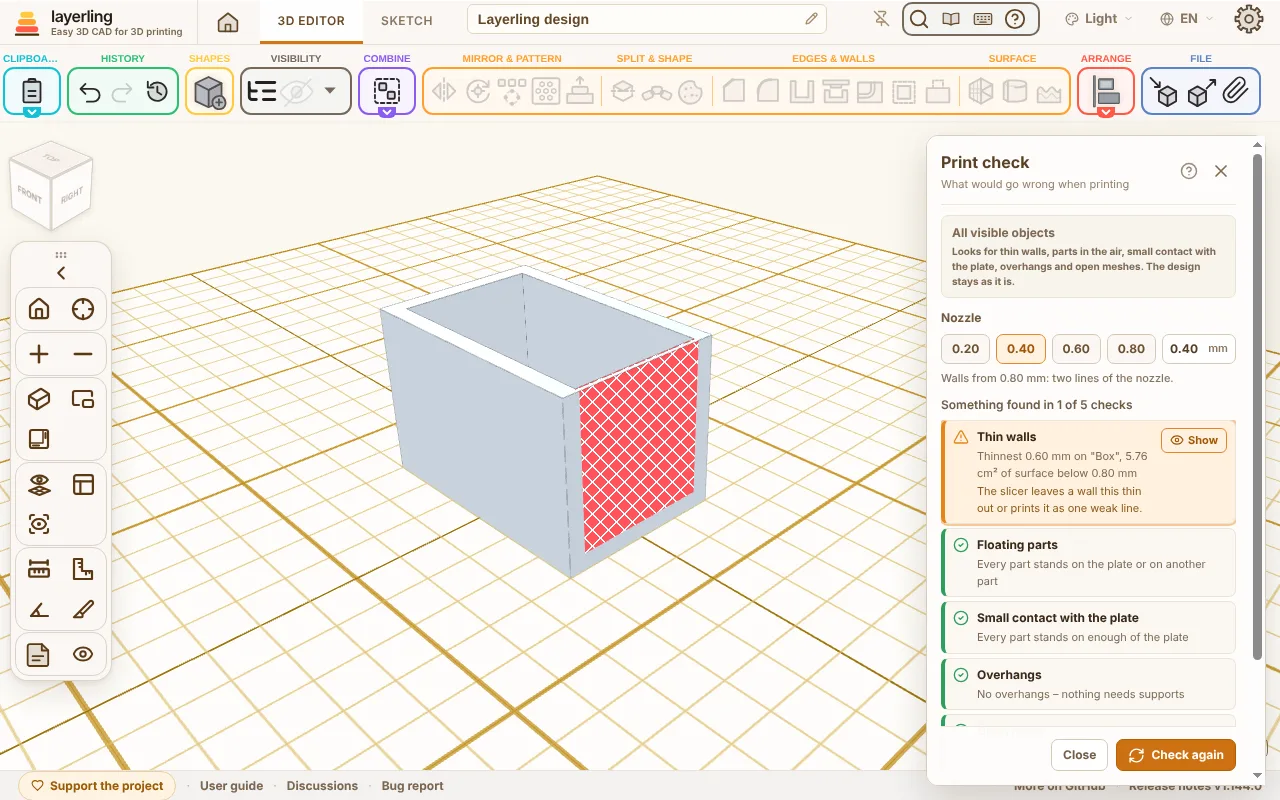
„Pokaż” przy wierszu przenosi tam kamerę; zaznacza części w powietrzu, te z małym stykiem i otwarte siatki, a przy nawisach włącza Pokaż nawisy. Bryły, które się nakładają, są sprawdzane połączone, tak jak łączy je slicer. Jeśli zmienisz projekt, gdy okno jest otwarte, pojawi się „Zmieniono, sprawdź ponownie”; kliknij to albo „Sprawdź ponownie”. Esc zamyka okno. W projekcie nic się nie zmienia. AI wykonuje to samo sprawdzenie przez layerling_check_print.
Gdy wszystko gotowe
Wybierz „Eksportuj”, a potem STL albo 3MF. STL to najprostszy format. 3MF zachowuje nazwy i kolory poszczególnych brył, więc przydaje się, gdy drukujesz w kilku kolorach. Okno eksportu pokazuje też, ile gramów i metrów filamentu zużyłaby część wydrukowana jako pełna. Więcej w rozdziale Pliki i zapis.