
Preparar la impresión 3D
Elegir tu impresora, recibir un aviso cuando algo no cabe y colocar bien la pieza.
Elegir tu impresora
Abre los ajustes (la rueda dentada de la fila del título, «Ajustes del espacio de trabajo») y pasa al apartado «Plano de trabajo». En «Impresora» eliges tu impresora en una lista de más de 230 modelos habituales, entre ellos de Bambu Lab, Prusa, Creality, Anycubic, Elegoo y muchas marcas más.
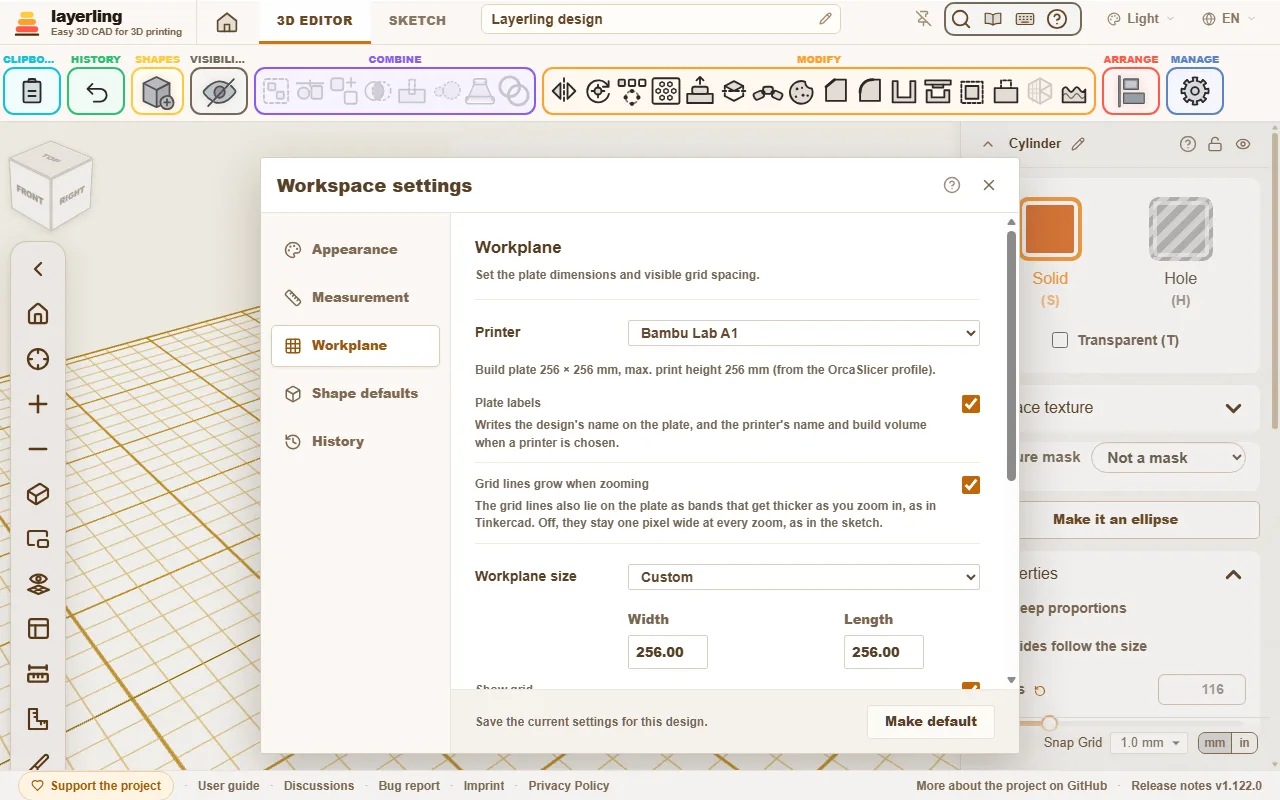
Pasan tres cosas:
- El plano de trabajo toma el tamaño de la cama.
- En la esquina del plano de trabajo aparecen el nombre de la impresora y su volumen de impresión. Si el texto te estorba, desactívalo con «Rótulos en la placa», en «Plano de trabajo»; eso vale también para el nombre del diseño, delante a la izquierda.
- layerling te avisa cuando algo no cabe.
Los perfiles de impresora vienen de OrcaSlicer, así que son los mismos que conoce tu laminador (slicer). Si prefieres trabajar sin impresora, elige «Sin impresora: tamaño libre». También puedes fijar a mano el tamaño del plano de trabajo.
Las impresoras delta, como las de FLSun o SeeMeCNC o la Anycubic Predator, imprimen sobre una cama redonda. Con una de ellas, el plano de trabajo también es redondo y tan ancho como la cama, y un cuerpo es demasiado grande en cuanto sobresale del borde. Un cuerpo redondo se mide por su propio contorno y no por la caja que lo rodea, así que cabe incluso un cilindro casi tan ancho como la cama.
Cuando algo no cabe
Un cuerpo que se sale por el borde de la cama queda marcado. Un mensaje te dice por qué lados sobresale y cuánto. Lo mismo pasa si la pieza es demasiado alta: la altura se cuenta desde el cuerpo más bajo, igual que el laminador apoya el modelo en la cama.
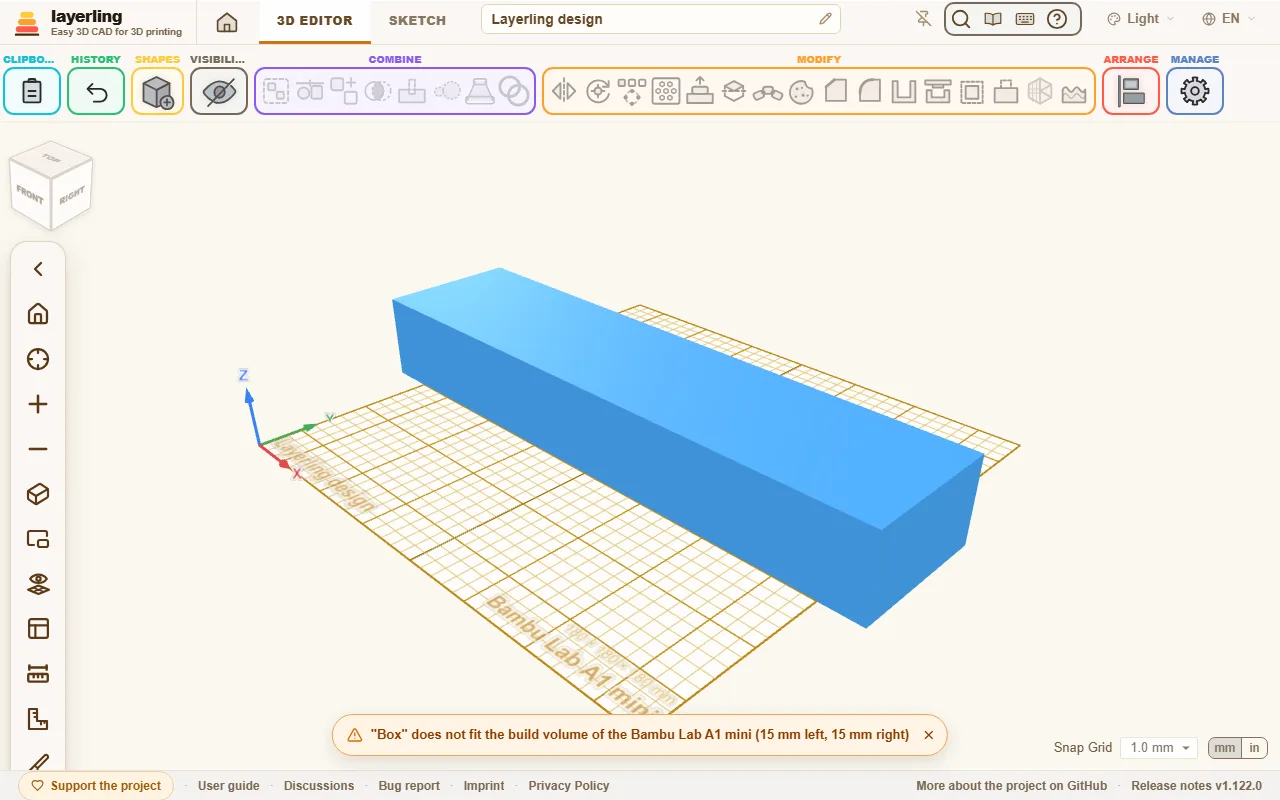
El aviso no te impide seguir trabajando. Es una pista para que no descubras ya en el laminador que la pieza es demasiado grande. Una pieza demasiado grande a menudo se puede partir: córtala en dos con «Dividir» e imprime las dos mitades por separado.
Si dejas piezas aparcadas fuera de la cama a propósito, haz clic en la crucecita del mensaje. El aviso desaparece entonces para esos cuerpos en concreto. Si uno de ellos vuelve a caber y más tarde lo vuelves a sacar, o si otro cuerpo se sale, el mensaje reaparece. Los cuerpos ocultos nunca cuentan, así que ocultar las piezas aparcadas también funciona.
Colocar bien la pieza
Cómo se apoya una pieza en la cama decide su resistencia y su aspecto. Te ayudan dos herramientas del grupo «Organizar»:
- «Apoyar sobre una cara»: haz clic en una cara y la pieza queda apoyada sobre ese lado. La mejor orientación de impresión con un solo clic.
- «Bajar al plano de trabajo» (D): pone la pieza sobre el plano de trabajo cuando se ha quedado flotando en el aire.
Unas cuantas reglas prácticas para la orientación:
- Las caras grandes y planas, abajo. Son las que mejor se adhieren.
- Coloca las piezas largas que van a soportar esfuerzos de modo que las capas no queden perpendiculares a la carga. Las capas son la dirección más débil.
- Evita los voladizos de más de 45°, o ponles soportes en el laminador.
Encontrar voladizos
En el menú que hay junto al ojo («Visibilidad»), Mostrar voladizos marca los voladizos. Toda cara que mire hacia abajo con una inclinación de más de 45° aparece entonces rayada en rojo y blanco: ahí la impresora necesitaría soportes. Lo que se apoya en la cama queda sin marcar. Así ves ya mientras diseñas si una esfera, un arco o un orificio horizontal se imprime sin soportes; el orificio en lágrima está pensado justo para eso. Gira la pieza o apóyala sobre otra cara con «Apoyar sobre una cara», y el rayado se actualiza al momento.
La inclinación que aguanta tu impresora se fija en los ajustes, en «Aspecto»: de 30° (prudente) a 70° (para impresoras con buena refrigeración de capa). Una cara que se apoya sobre otro cuerpo se marca igualmente: layerling solo mira la propia cara.
Grosor de pared, holgura y chaflanes
- Las paredes deberían tener como mínimo dos líneas de extrusión de ancho, es decir, 0,8 mm con una boquilla de 0,4 mm. Las piezas resistentes necesitan de 1,2 a 2 mm.
- Donde dos piezas encajan una en otra, necesitas holgura: normalmente de 0,2 a 0,4 mm, según la impresora. Haz una pequeña pareja de prueba antes de imprimir la pieza grande.
- Mucha gente achaflana ligeramente la arista inferior que se apoya en la cama. Así se evita que la primera capa se ensanche («pata de elefante»).
La holgura de tu impresora: la prueba de ajuste
Cada impresora imprime los agujeros un poco más pequeños y los pasadores un poco más gruesos de lo dibujado, cada una en su propia medida, así que la holgura que necesitan dos piezas impresas es al principio una suposición. Mejor mídela una vez: en los ajustes, en «Plano de trabajo», «Crear prueba de ajuste» pone una prueba de ajuste en la cama. Es una placa de 60 × 20 × 4 mm con siete agujeros para un pasador de 5 mm, cada uno dibujado de 5 mm más dos veces 0,05, 0,10, 0,15, 0,20, 0,25, 0,30 o 0,40 mm, con el valor en relieve al lado, y el propio pasador de 5 mm, de pie junto a la placa con un pequeño chaflán arriba. Está hecha de formas normales, así que se imprime con el resto de la cama, sin soportes.
Imprímela tal como está y luego mete el pasador, con el chaflán por delante, en los agujeros, empezando por el más estrecho. El agujero más estrecho en el que el pasador aún gira da la holgura de tu impresora. Escribe su número en «Holgura de tu impresora» o haz clic en él entre los valores bajo el campo. La holgura es por lado, en milímetros, y el navegador la guarda para todos los diseños; un campo vacío significa sin medir.
A partir de entonces, los nuevos usos empiezan con la holgura en lugar del valor integrado: «Holgura por lado» y «Holgura del pasador (por lado)» en la herramienta «Tapa», la holgura de una nueva «Cola de milano» y «Clip de encaje», «Holgura (XY)» de una nueva tuerca u orificio roscado – el doble de la holgura, porque es el espacio en todo el diámetro – y «Hueco mínimo» en «Comprobar holguras». Lo mismo vale para la «Holgura por lado» de las clavijas y los tetones en «Dividir». Mientras uno de esos campos conserve ese valor, ««De tu prueba de ajuste»» a su lado dice de dónde viene el número. Una bisagra impresa en una pieza y las articulaciones de la herramienta «Articulaciones flexi» mantienen sus 0,4 mm: impresas de una sola pieza, sus huecos también tienen que quedar abiertos entre las capas, y eso no lo mide un pasador impreso aparte. El espacio para encajar a presión un imán o una llave Gridfinity y el espacio para un conector o una placa comprados también mantienen sus propios valores. Los cuerpos que ya están en un diseño nunca cambian, ni tampoco un diseño que abras.
Comprobar la impresión
«Comprobar impresión», junto a «Comprobar holguras» en «Combinar», revisa los objetos seleccionados, o todos los visibles si no hay nada seleccionado, y dice en una ventana lo que saldría mal al imprimir. Cada una de sus cinco líneas sale en verde si no encontró nada, y en naranja con qué y dónde si encontró algo:
- «Paredes finas»: zonas más finas que dos líneas de la boquilla: 0,8 mm con una boquilla de 0,4 mm. El laminador omite una pared así o la imprime como una sola línea débil. Arriba en la ventana eliges tu boquilla en «Boquilla» (de 0,2 a 0,8 con un clic, cualquier otra en el campo). Las zonas finas se pintan de rojo con una cuadrícula clara sobre los cuerpos, y la línea indica la zona más fina y cuánta superficie es demasiado fina. Se omiten las zonas de menos de 1 mm² y las aristas vivas, como la de una cuña.
- «Piezas flotantes»: un cuerpo, o una pieza separada de uno, que no toca ni la placa ni otra pieza (con 0,05 mm de margen). Se imprimiría en el aire. Una pieza apoyada en otra que está de pie no es problema.
- «Poco contacto con la placa»: una pieza en la placa cuya primera capa es muy pequeña para su altura, como una esfera o un cono sobre su punta. Puede despegarse mientras se imprime. El aviso salta por debajo de 0,5 mm² de apoyo, medido a 0,1 mm sobre la placa, por cada milímetro de altura: una esfera siempre queda por debajo, un cubo de 10 mm tiene 10.
- «Voladizos»: las mismas cifras que Mostrar voladizos, con el ángulo ajustado allí.
- «Malla abierta»: una malla importada con aristas abiertas, o aristas que comparten tres caras o más. El laminador tiene que adivinar dónde está el interior.
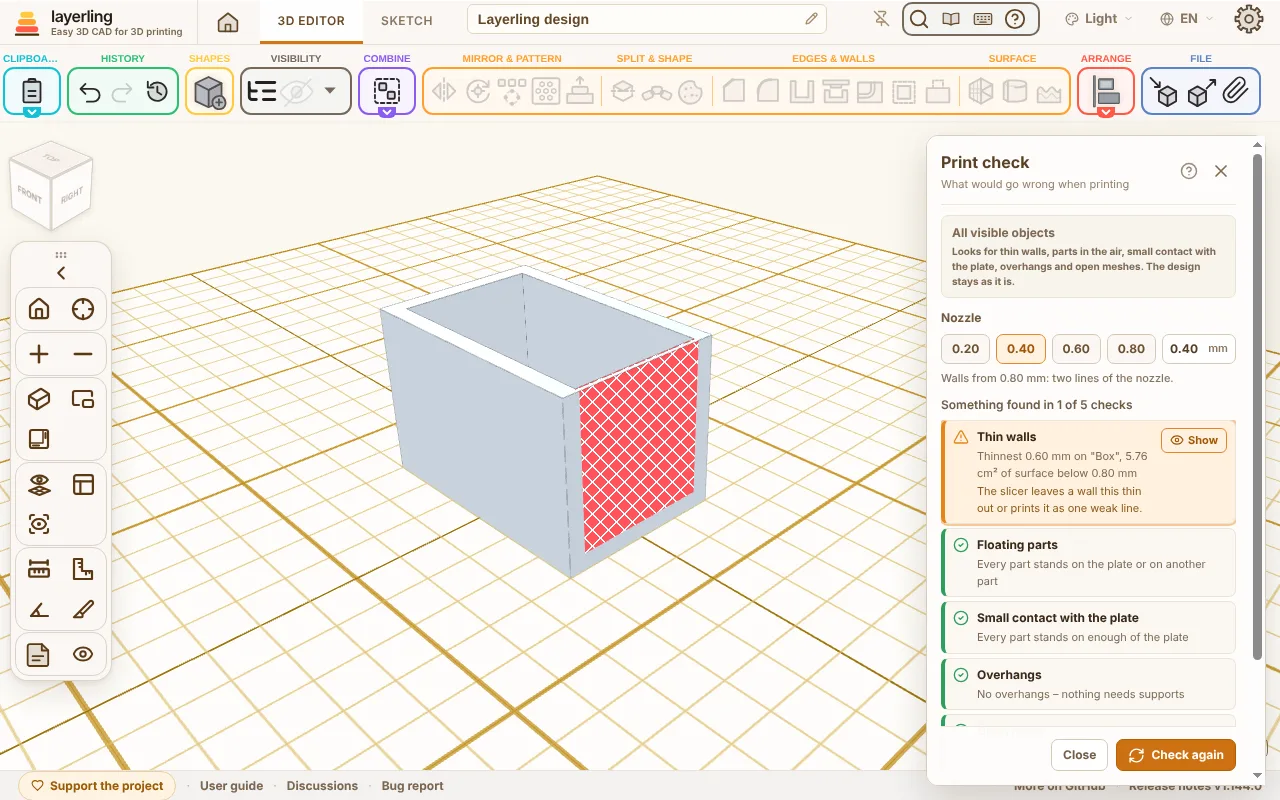
«Mostrar» en una línea lleva allí la cámara; selecciona las piezas flotantes, las que se apoyan en muy poco y las mallas abiertas, y en los voladizos activa Mostrar voladizos. Los cuerpos que se solapan se comprueban unidos, como los une el laminador. Si cambias el diseño con la ventana abierta, aparece «Ha cambiado: vuelve a comprobar»; haz clic ahí o en «Comprobar de nuevo». Esc cierra la ventana. El diseño no cambia. Una IA hace la misma comprobación con layerling_check_print.
Cuando lo tengas listo
Elige «Exportar» y luego STL o 3MF. STL es el formato más sencillo. 3MF conserva los nombres y los colores de cada cuerpo, así que es práctico cuando imprimes en varios colores. La ventana de exportación también muestra cuántos gramos y metros de filamento necesitaría la pieza impresa maciza. Más en Archivos y guardado.