
Příprava pro 3D tisk
Výběr tiskárny, upozornění na příliš velký díl a správná orientace na podložce.
Výběr tiskárny
Otevřete nastavení ozubeným kolem v titulním řádku, „Nastavení pracovní plochy“, a přejděte do části „Pracovní rovina“. V nabídce „Tiskárna“ vyberte tiskárnu ze seznamu více než 230 běžných modelů značek Bambu Lab, Prusa, Creality, Anycubic, Elegoo a dalších.
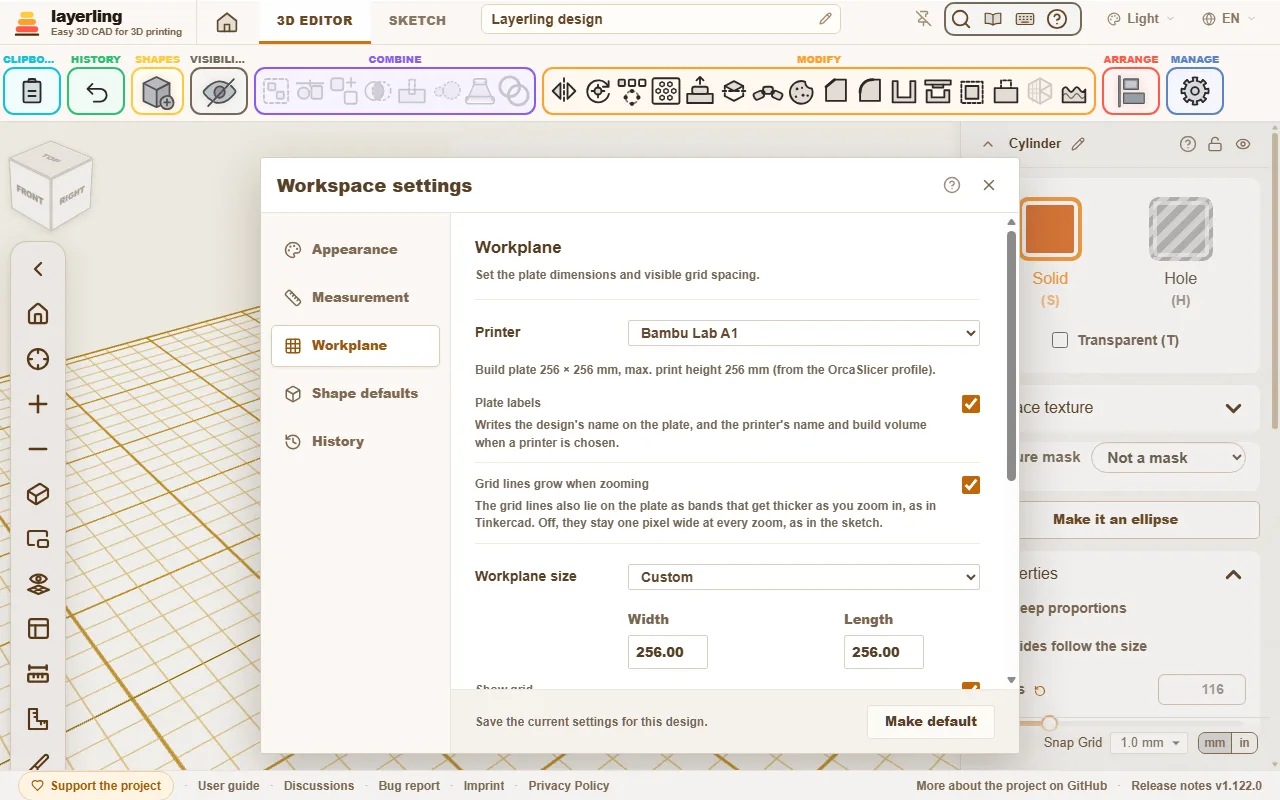
Projeví se tři změny:
- Pracovní rovina získá rozměry tiskové podložky.
- V jejím rohu se zobrazí název tiskárny a tiskový prostor. Pokud popisky překážejí, vypněte „Popisky podložky“ v části „Pracovní rovina“. Platí to i pro název projektu vlevo vpředu.
- Layerling upozorní, když se díl nevejde.
Profily tiskáren pocházejí z OrcaSliceru, takže odpovídají profilům známým ze sliceru. Pro práci bez konkrétní tiskárny zvolte „Bez tiskárny – vlastní rozměry“. Velikost pracovní roviny lze zadat i ručně.
Delta tiskárny, například od FLSun nebo SeeMeCNC či Anycubic Predator, tisknou na kulatou podložku. S některou z nich je kulatá i pracovní plocha, stejně široká jako podložka, a těleso je příliš velké, jakmile přesahuje okraj. Kulaté těleso se měří podle vlastního obrysu, ne podle kvádru kolem něj, takže se vejde i válec skoro tak široký jako podložka.
Když se díl nevejde
Těleso přesahující podložku se označí. Zpráva uvede, přes které strany přesahuje a o kolik. Stejně se kontroluje příliš vysoký díl. Výška se počítá od nejnižší části modelu, stejně jako při položení do sliceru.
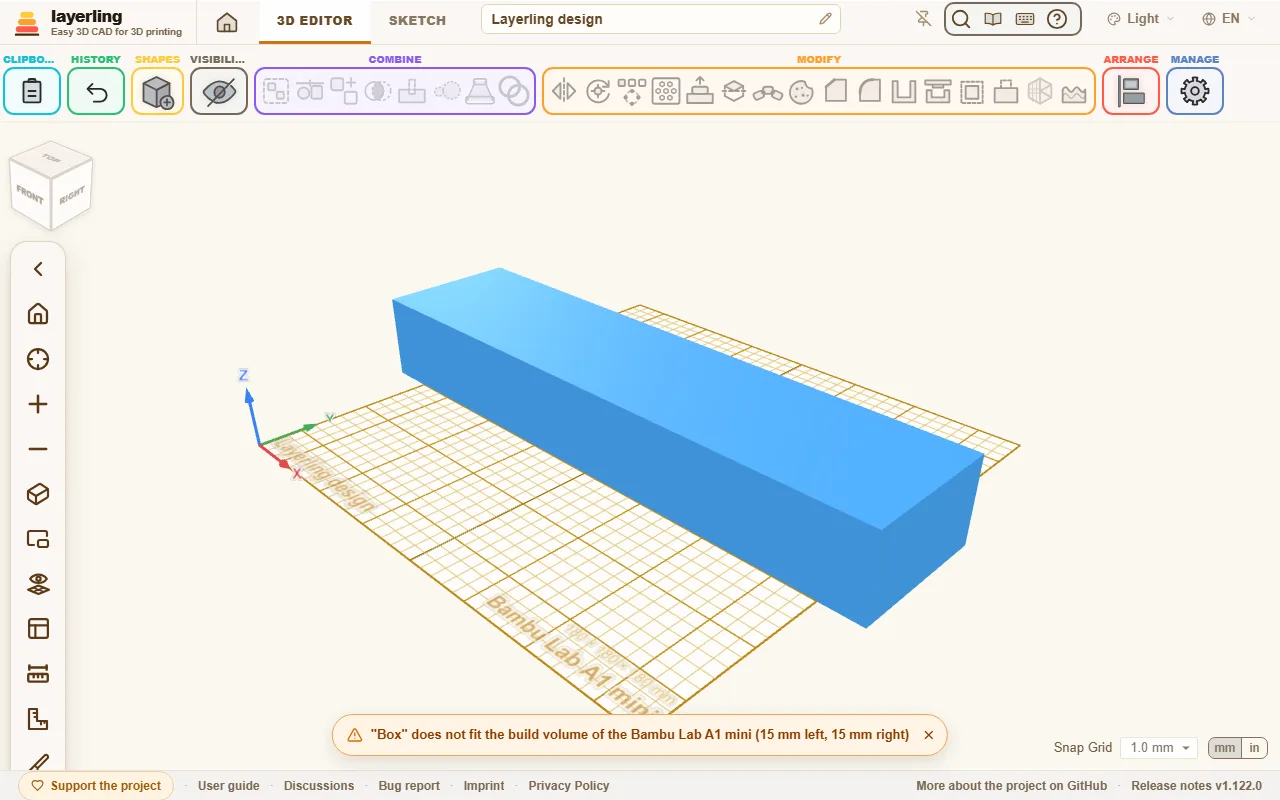
Upozornění nebrání další práci. Pomáhá zjistit problém ještě před otevřením sliceru. Příliš velký díl lze často rozdělit pomocí „Rozdělit“ a poloviny vytisknout samostatně.
Správná orientace dílu
Poloha na podložce ovlivňuje pevnost i vzhled výtisku. V části „Uspořádání“ pomohou dva nástroje:
- „Položit na plochu“: klikněte na plochu a díl se touto stranou položí dolů. Orientaci pro tisk tak zvolíte jediným kliknutím.
- „Položit na pracovní rovinu“ (D): položí na pracovní rovinu díl, který se vznáší nad ní.
Několik praktických pravidel:
- Velké rovné plochy pokládejte dolů. Nejlépe přilnou.
- Dlouhé namáhané díly orientujte tak, aby vrstvy nebyly kolmé ke směru zatížení. Spojení mezi vrstvami bývá nejslabším místem.
- Vyhněte se převisům přes 45°, případně ve sliceru zapněte podpěry.
Zobrazení převisů
V nabídce vedle oka v části „Viditelnost“ zapněte zobrazení převisů. Plochy mířící dolů pod úhlem větším než 45° se červenobíle vyšrafují. Zde by tiskárna potřebovala podpěry. Plochy ležící na podložce se neoznačují. Už při návrhu tak vidíte, zda se koule, oblouk nebo vodorovný otvor vytiskne bez podpěr. Právě k tomu slouží kapkovitý otvor. Po otočení dílu nebo položení na jinou plochu pomocí „Položit na plochu“ se šrafování okamžitě přepočítá.
Mezní úhel nastavíte v části „Vzhled“, od 30° pro opatrnější tisk po 70° pro tiskárny s dobrým chlazením výtisku. Plocha podepřená jiným tělesem se stále označuje, protože Layerling posuzuje pouze samotnou plochu.
Tloušťka stěn, vůle a zkosení
- Stěna by měla mít nejméně dvě šířky extruzní čáry, tedy přibližně 0,8 mm při trysce 0,4 mm. Pevnější díly potřebují 1,2 až 2 mm.
- Mezi vzájemně zasouvanými díly je potřeba vůle, obvykle 0,2 až 0,4 mm podle tiskárny. Před velkým výtiskem zkuste malý zkušební pár.
- Spodní hranu položenou na podložce lze lehce zkosit, aby první vrstva nepřesahovala do stran, tedy nevznikala „sloní noha“.
Vůle vaší tiskárny: test vůle
Každá tiskárna tiskne otvory o něco menší a čepy o něco silnější, než jsou nakreslené, každá o jinou hodnotu. Vůle, kterou dva vytištěné díly potřebují, je proto zpočátku odhad. Změřte ji raději jednou: v nastavení v části „Pracovní rovina“ položí „Vytvořit test vůle“ na podložku test vůle. Je to destička 60 × 20 × 4 mm se sedmi otvory pro jeden čep 5 mm, každý nakreslený jako 5 mm plus dvakrát 0,05, 0,10, 0,15, 0,20, 0,25, 0,30 nebo 0,40 mm, s vystouplou hodnotou vedle, a k tomu samotný čep 5 mm, který stojí vedle destičky a nahoře má malé sražení. Skládá se z běžných tvarů, takže se tiskne se zbytkem podložky, bez podpěr.
Vytiskněte ho tak, jak leží, a pak zasouvejte čep sraženým koncem napřed do otvorů, od nejužšího. Nejužší otvor, ve kterém se čep ještě otáčí, udává vůli vaší tiskárny. Zadejte jeho číslo do pole „Vůle vaší tiskárny“ nebo ho klikněte mezi hodnotami pod polem. Vůle platí na stranu, v milimetrech, a prohlížeč si ji pamatuje pro všechny projekty; prázdné pole znamená neměřeno.
Od té chvíle začínají nová použití s vůlí místo vestavěné hodnoty: „Vůle na stranu“ a „Vůle čepu (na každé straně)“ v nástroji „Víko“, vůle nových tvarů „Rybinový spoj“ a „Zaklapávací háček“, „Radiální vůle (XY)“ nové matice nebo závitového otvoru – dvojnásobek vůle, protože jde o místo přes celý průměr – a „Minimální vůle“ v nástroji „Zkontrolovat vůli“. Stejně tak „Vůle na každé straně“ kolíků a čepů v nástroji „Rozdělit“. Dokud takové pole tuto hodnotu drží, říká „„Z vašeho testu vůle““ vedle něj, odkud číslo pochází. Pant tištěný vcelku a klouby nástroje „Flexi klouby“ si nechávají svých 0,4 mm: při tisku v jednom kuse musí jejich mezery zůstat otevřené i mezi vrstvami, a to čep vytištěný zvlášť neměří. Místo pro zalisování magnetu nebo klíče Gridfinity a místo pro koupenou zásuvku či desku si také nechávají své vlastní hodnoty. Tělesa, která už v projektu jsou, se nikdy nezmění, a stejně tak projekt, který otevřete.
Kontrola tisku
„Zkontrolovat tisk“ vedle „Zkontrolovat vůli“ ve skupině „Spojování“ projde vybrané objekty, nebo všechny viditelné, když není nic vybráno, a v jednom okně řekne, co by se při tisku pokazilo. Každý z pěti řádků je zelený, když nic nenašel, a oranžový s tím, co a kde, když ano:
- „Tenké stěny“: místa tenčí než dvě linky trysky - 0,8 mm u trysky 0,4 mm. Slicer takovou stěnu vynechá, nebo ji vytiskne jako jednu slabou linku. Nahoře v okně v části „Tryska“ vyberte svou trysku (0,2 až 0,8 jedním kliknutím, jinou do pole). Tenká místa se na tělesech obarví červeně se světlou mřížkou a řádek uvede nejtenčí místo a kolik plochy je příliš tenké. Místa pod 1 mm² a ostré hrany, například hrana klínu, se nepočítají.
- „Díly ve vzduchu“: těleso nebo oddělený díl tělesa, který se nedotýká podložky ani jiného dílu (s tolerancí 0,05 mm). Tiskl by se ve vzduchu. Díl, který leží na stojícím dílu, je v pořádku.
- „Malá opěra na podložce“: díl na podložce, jehož první vrstva je na jeho výšku velmi malá, například koule nebo kužel na špičce. Během tisku se může uvolnit. Upozornění přijde pod 0,5 mm² dosedací plochy, měřené 0,1 mm nad podložkou, na každý milimetr výšky: koule je vždy pod tím, krychle 10 mm má 10.
- „Převisy“: stejná čísla jako u zobrazení převisů, s úhlem, který je tam nastavený.
- „Otevřená síť“: importovaná síť s otevřenými hranami nebo s hranami, které sdílejí tři a více ploch. Slicer pak musí hádat, kde je u takové sítě vnitřek.
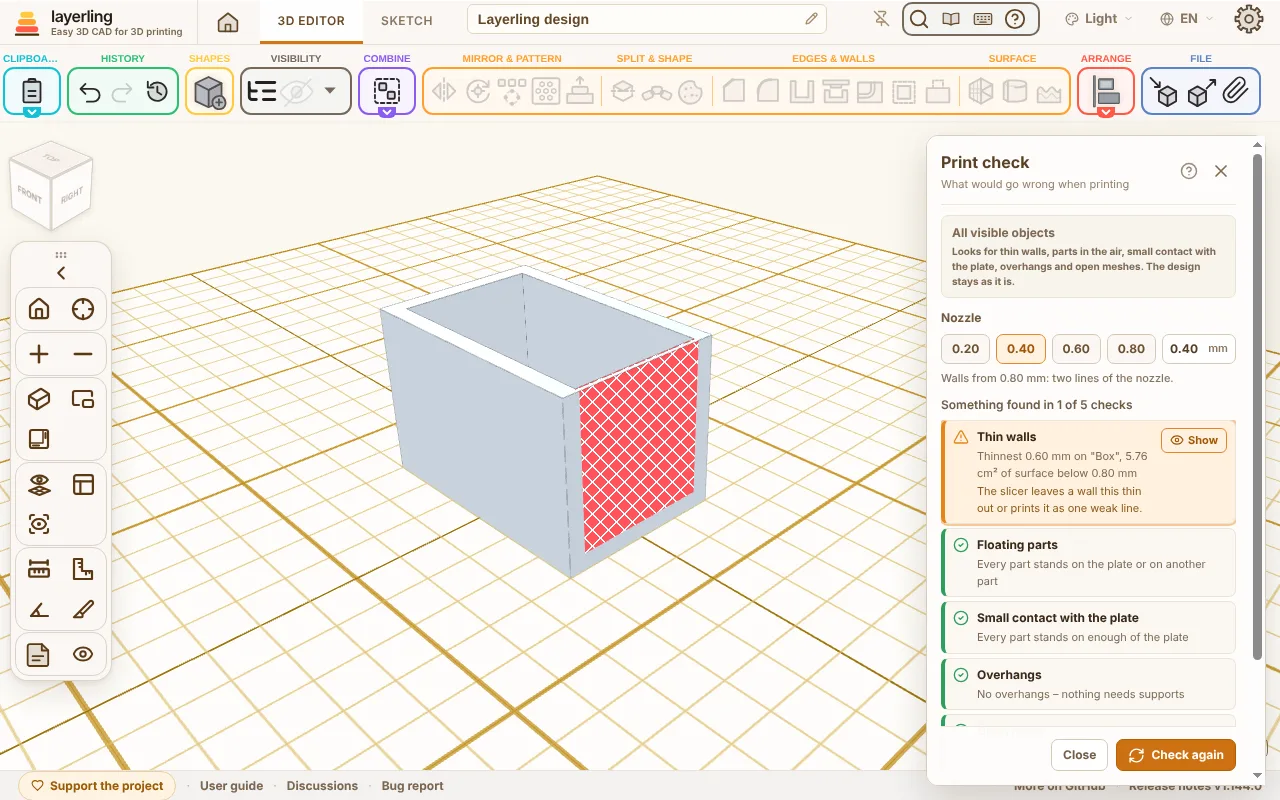
„Ukázat“ u řádku tam přenese kameru; vybere díly ve vzduchu, díly s malou opěrou a otevřené sítě, a u převisů zapne zobrazení převisů. Tělesa, která se překrývají, se kontrolují sloučená, jak je sloučí slicer. Když model změníte, zatímco je okno otevřené, objeví se „Změněno – zkontrolovat znovu“; klikněte na to nebo na „Zkontrolovat znovu“. Esc okno zavře. Na modelu se nic nezmění. AI dělá stejnou kontrolu přes layerling_check_print.
Dokončení
Zvolte „Export“ a formát STL nebo 3MF. STL je nejjednodušší. 3MF uchovává názvy a barvy jednotlivých těles, a hodí se proto pro vícebarevný tisk. Exportní okno ukazuje také odhad hmotnosti a délky filamentu při plném tisku. Podrobnosti najdete v kapitole Soubory a ukládání.