
Подготовка к 3D-печати
Как выбрать свой принтер, получить предупреждение, когда что-то не помещается, и правильно уложить деталь.
Выбор принтера
Откройте настройки (шестерёнка в строке заголовка, «Настройки рабочей области») и перейдите в раздел «Рабочая плоскость». В поле «Принтер» вы выбираете свой принтер из списка более 230 распространённых моделей, в том числе Bambu Lab, Prusa, Creality, Anycubic, Elegoo и многих других.
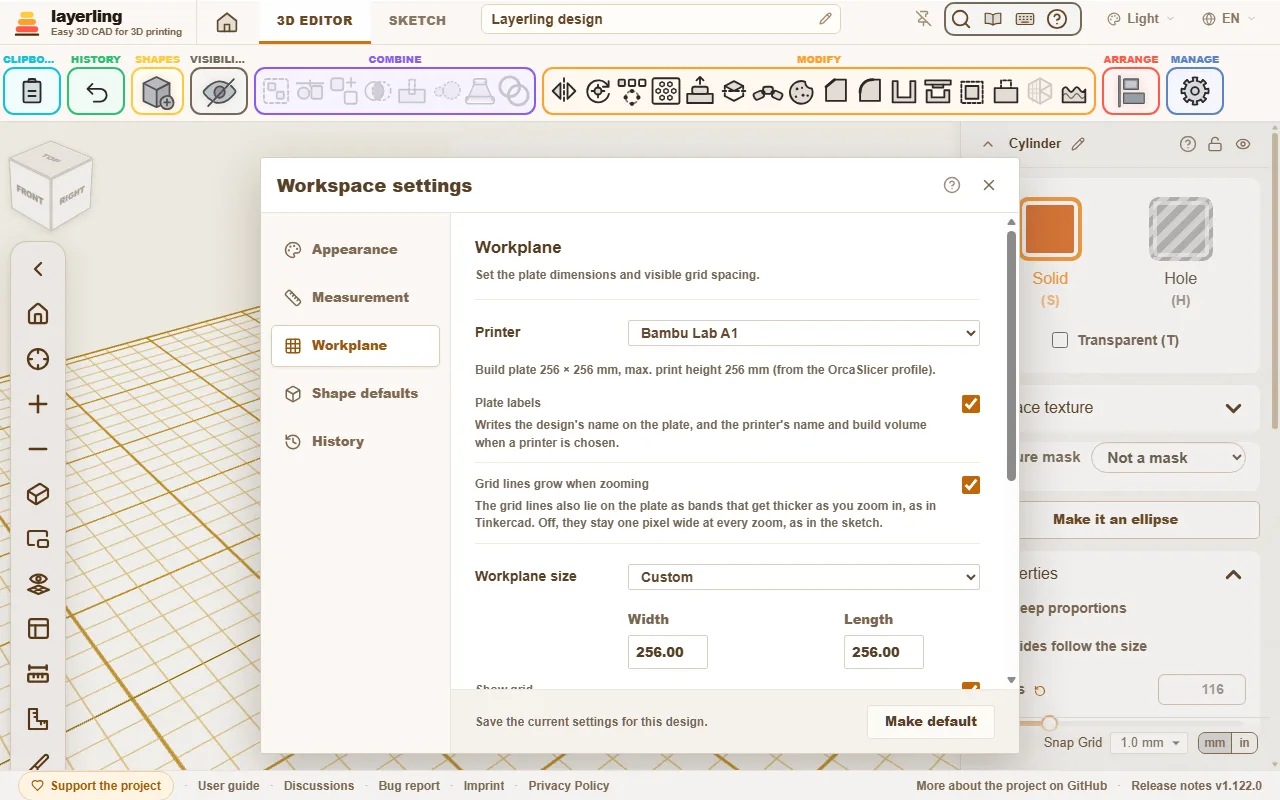
Происходят три вещи:
- Рабочая плоскость принимает размер стола печати.
- В углу рабочей плоскости появляются название принтера и его область печати. Если надпись мешает, отключите её переключателем «Надписи на столе печати» в разделе «Рабочая плоскость»; то же касается названия проекта спереди слева.
- layerling предупреждает, когда что-то не помещается.
Профили принтеров взяты из OrcaSlicer, поэтому это те же профили, что знает ваш слайсер. Если вы предпочитаете работать без принтера, выберите «Без принтера — свободный размер». Размер рабочей плоскости можно задать и вручную.
Дельта-принтеры, например FLSun, SeeMeCNC или Anycubic Predator, печатают на круглом столе. С таким принтером рабочая плоскость тоже круглая и такой же ширины, как стол, а тело считается слишком большим, как только выходит за край. Круглое тело измеряется по собственному контуру, а не по описанному вокруг него параллелепипеду, поэтому на стол помещается даже цилиндр почти во всю его ширину.
Когда что-то не помещается
Тело, которое выходит за край стола печати, отмечается. Сообщение показывает, какие стороны выступают и насколько. То же самое, если деталь слишком высокая: высота считается от самого низкого тела — так же, как слайсер ставит модель на стол.
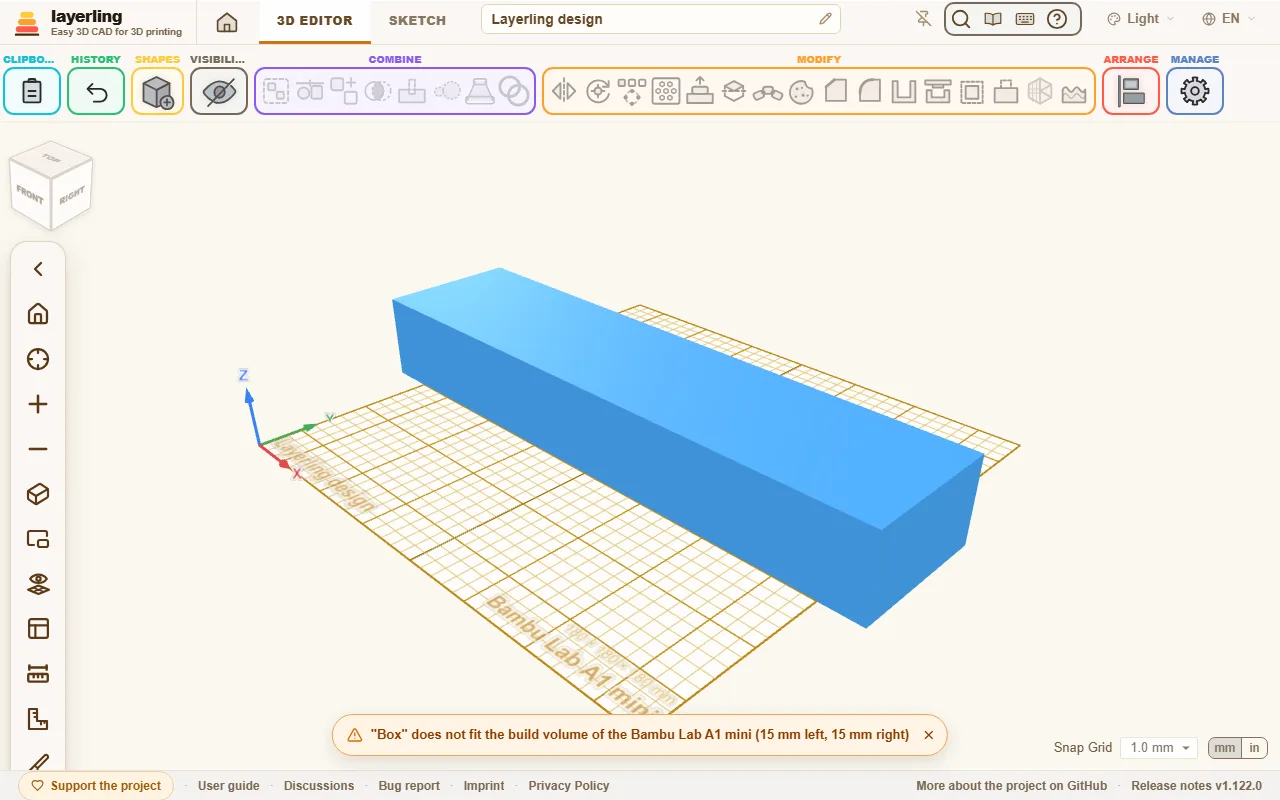
Предупреждение не мешает вам продолжать работу. Это подсказка, чтобы вы не узнали, что деталь слишком большая, только в слайсере. Слишком большую деталь часто можно разделить: разделите её надвое инструментом «Разделение» и напечатайте обе половины по отдельности.
Правильная укладка детали
От того, как деталь лежит на столе, зависят её прочность и внешний вид. В области «Расположение» помогают два инструмента:
- «Уложить на грань»: щёлкните по грани — и деталь ляжет этой стороной вниз. Лучшая ориентация для печати в один щелчок.
- «Опустить на рабочую плоскость» (D): опускает деталь на рабочую плоскость, когда она висит где-то в воздухе.
Несколько практических правил для ориентации:
- Большие плоские грани вниз — они прилипают лучше всего.
- Длинные нагруженные детали укладывайте так, чтобы слои не шли перпендикулярно нагрузке. Слои — самое слабое направление.
- Избегайте нависаний круче 45° либо задайте для них поддержки в слайсере.
Поиск нависаний
В меню рядом с глазом («Видимость») пункт «Показать нависания» включает их показ. Каждая грань, которая смотрит вниз круче 45°, штрихуется красно-белым — именно там принтеру понадобились бы поддержки. То, что лежит на столе, остаётся чистым. Так вы ещё при проектировании видите, напечатается ли сфера, арка или горизонтальное отверстие без поддержек; каплевидное отверстие сделано именно для этого. Поверните деталь или уложите её на другую грань кнопкой «Уложить на грань» — и штриховка сразу последует.
Какую крутизну выдерживает ваш принтер, задаётся в настройках в разделе «Внешний вид»: от 30° (осторожно) до 70° (для принтеров с хорошим охлаждением детали). Грань, лежащая на другом теле, всё равно отмечается — layerling смотрит только на саму грань.
Толщина стенок, зазоры и фаски
- Стенки должны быть шириной не меньше двух линий экструзии, то есть 0,8 мм с соплом 0,4 мм. Прочным деталям нужно от 1,2 до 2 мм.
- Там, где две детали входят друг в друга, нужен зазор: обычно от 0,2 до 0,4 мм, в зависимости от принтера. Сделайте небольшую пробную пару, прежде чем печатать крупную деталь.
- Многие слегка снимают фаску с нижней кромки, которая стоит на столе. Это не даёт первому слою расплываться («слоновья нога»).
Зазор вашего принтера: тест посадки
Каждый принтер печатает отверстия чуть меньше, а штифты чуть толще, чем они нарисованы, и у каждого своя величина. Поэтому зазор, нужный двум напечатанным деталям, поначалу приходится угадывать. Лучше измерьте его один раз: в настройках в разделе «Рабочая плоскость» кнопка «Создать тест посадки» кладёт на стол тест посадки. Это пластина 60 × 20 × 4 мм с семью отверстиями для одного штифта 5 мм, каждое нарисовано как 5 мм плюс два раза по 0,05, 0,10, 0,15, 0,20, 0,25, 0,30 или 0,40 мм, рядом выпуклое значение, и сам штифт 5 мм, стоящий рядом с пластиной, с небольшой фаской сверху. Он состоит из обычных фигур, поэтому печатается вместе с остальным на столе, без поддержек.
Напечатайте его так, как он лежит, затем вставляйте штифт фаской вперёд в отверстия, начиная с самого тесного. Самое тесное отверстие, в котором штифт ещё вращается, даёт зазор вашего принтера. Введите его число в поле «Зазор вашего принтера» или нажмите его среди значений под полем. Зазор указывается на сторону, в миллиметрах, и браузер хранит его для всех проектов; пустое поле означает «не измерен».
С этого момента новые применения начинают с зазора вместо встроенного значения: «Зазор на сторону» и «Зазор штифта (с каждой стороны)» в инструменте «Крышка», зазор новых фигур «Ласточкин хвост» и «Защёлка», «Зазор (XY)» новой гайки или резьбового отверстия — двойной зазор, ведь это место по всему диаметру, — и «Минимальный зазор» в «Проверить зазор». Пока такое поле сохраняет это значение, надпись ««Из вашего теста посадки»» рядом говорит, откуда взялось число. Шарнир, печатаемый целиком, и суставы инструмента «Флекси-шарниры» сохраняют свои 0,4 мм: при печати одним куском их зазоры должны оставаться открытыми и между слоями, а этого штифт, напечатанный отдельно, не измеряет. Место для запрессовки магнита или ключа Gridfinity и место для покупного разъёма или платы тоже сохраняют свои значения. Тела, которые уже есть в проекте, никогда не меняются, как и проект, который вы открываете.
Проверка печати
«Проверить печать» рядом с «Проверить зазор» в группе «Объединение» смотрит на выбранные объекты, а если ничего не выбрано, на все видимые, и в одном окне говорит, что пойдёт не так при печати. Каждая из пяти строк зелёная, если ничего не найдено, и оранжевая с указанием, что и где, если найдено:
- «Тонкие стенки»: места тоньше двух линий сопла — 0,8 мм для сопла 0,4 мм. Слайсер пропустит такую стенку или напечатает её одной слабой линией. Вверху окна в пункте «Сопло» выберите своё сопло (от 0,2 до 0,8 одним щелчком, любое другое — в поле). Тонкие места закрашиваются на телах красным со светлой сеткой, а строка называет самое тонкое место и сколько поверхности слишком тонко. Места меньше 1 мм² и острые рёбра, например у клина, не учитываются.
- «Детали в воздухе»: тело или отдельная часть тела, которая не касается ни стола, ни другой детали (с точностью до 0,05 мм). Она печаталась бы в воздухе. Деталь, лежащая на стоящей детали, — в порядке.
- «Малая опора на столе»: деталь на столе, у которой первый слой очень мал для её высоты, например шар или конус на острие. Она может оторваться во время печати. Предупреждение появляется меньше чем при 0,5 мм² опоры, измеренной на 0,1 мм над столом, на каждый миллиметр высоты: шар всегда ниже этого, у куба 10 мм — 10.
- «Нависания»: те же числа, что и у «Показать нависания», с заданным там углом.
- «Открытая сетка»: импортированная сетка с открытыми рёбрами или с рёбрами, которые делят три и более граней. Слайсеру приходится угадывать, где у такой сетки внутренняя сторона.
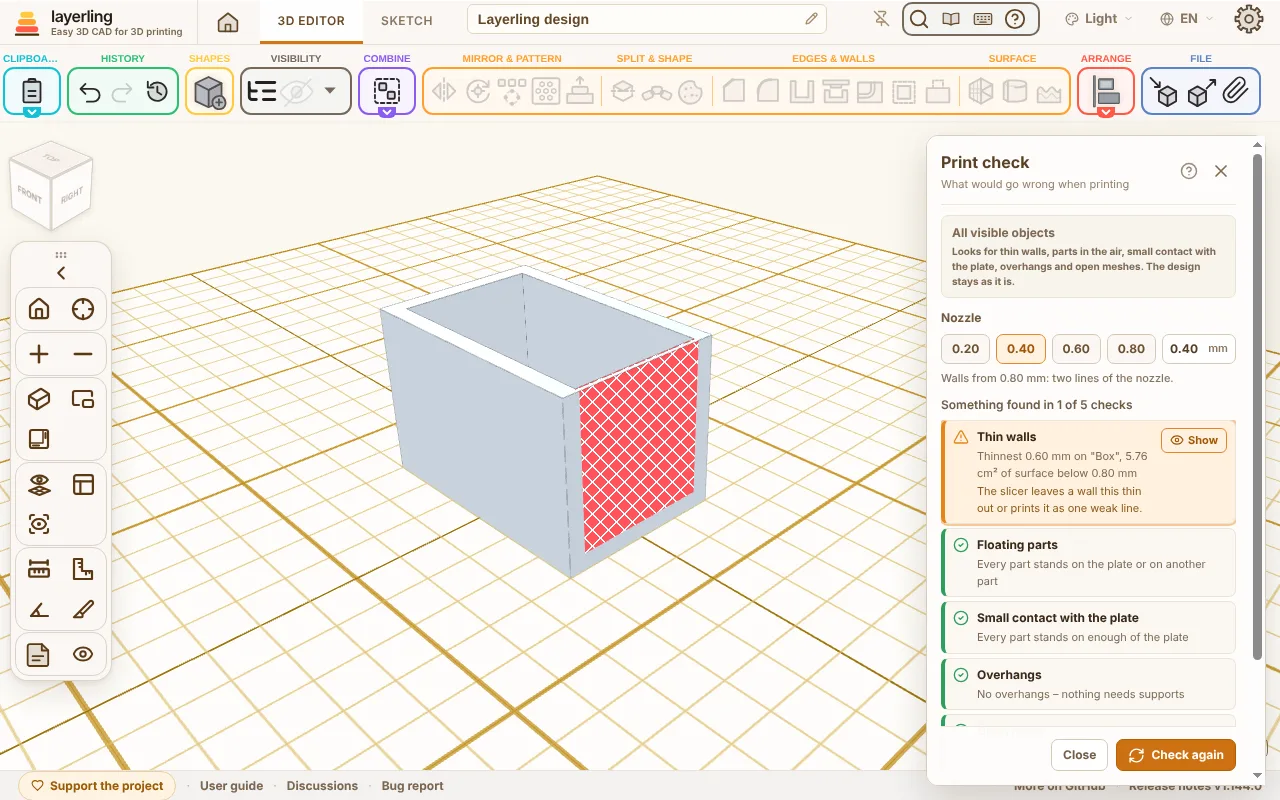
«Показать» в строке переводит туда камеру; кнопка выбирает детали в воздухе, детали с малой опорой и открытые сетки, а для нависаний включает «Показать нависания». Пересекающиеся тела проверяются объединёнными, как их объединяет слайсер. Если изменить модель, пока окно открыто, в нём появится «Изменено – проверить снова»; нажмите это или «Проверить снова». Esc закрывает окно. В модели ничего не меняется. ИИ выполняет ту же проверку через layerling_check_print.
Когда всё готово
Выберите «Экспорт», а затем STL или 3MF. STL — самый простой формат. 3MF сохраняет имена и цвета отдельных тел и потому удобен, когда вы печатаете в несколько цветов. Окно экспорта также показывает, сколько граммов и метров филамента ушло бы на деталь при сплошной печати. Подробнее — в главе Файлы, сохранение и обмен.